Wenn diese Anleitung befolgt wurde, ist es ganz einfach QJoypad für ein Spiel, wie zum Beispiel Minecraft, zu konfigurieren. Wie das geht zeig ich euch in diesem Video:
Posts mit dem Label Deutsch werden angezeigt. Alle Posts anzeigen
Posts mit dem Label Deutsch werden angezeigt. Alle Posts anzeigen
Freitag, 22. Juli 2011
Donnerstag, 21. Juli 2011
Sixaxis / Dualshock 3 Controller mit Ubuntu und QJoyPad benutzen
Nachdem ich hier und hier erklärt habe, wie man seinen Wiimote mit Ubuntu verbinden und benutzen kann, möchte ich in diesem Beitrag erklären, wie man seinen Dualshock 3 bzw. Sixaxis Controller von der Playstation 3 auch am Ubuntu-PC benutzen kann.
Nachdem man den PS3-Controller per Mini-USB-Kabel mit dem PC verbunden hat und das Paket
Das Programm QJoyPad, das nachher die Controllereingaben zu Maus-, bzw Keyboardeingaben umwandelt basiert auf der Qt-Bibliothek. Falls noch nicht geschehen, installiert man Qt mit:
Jetzt kann man QJoyPad herunterladen. Nach dem Download wechselt man im Terminal ins Download-Verzeichnis und entpackt den Quellcode:
Da QJoyPad im Tray minimiert startet muss man den Unity-System-Tray so einstellen, dass er alle Tray-Icons erlaubt. Das geschieht mittels:

 |
| Dualshock 3 Controller mit Mini-USB-Kabel |
Nachdem man den PS3-Controller per Mini-USB-Kabel mit dem PC verbunden hat und das Paket
joystick installiert hat:sudo apt-get install joystickcat /dev/input/js0 |
| Das Logo von Qt |
sudo apt-get install libqt4-core libqt4-dev qt4-dev-tools qt4-designer qt4-docsudo apt-get install libxtst6 libxtst-devJetzt kann man QJoyPad herunterladen. Nach dem Download wechselt man im Terminal ins Download-Verzeichnis und entpackt den Quellcode:
cd ~/Downloads
tar xzf qjoypad-4.1.0.tar.gzcd cd qjoypad-4.1.0/src/
./config
make
sudo make installDa QJoyPad im Tray minimiert startet muss man den Unity-System-Tray so einstellen, dass er alle Tray-Icons erlaubt. Das geschieht mittels:
gsettings set com.canonical.Unity.Panel systray-whitelist "['all']"qjoypad ausführen. Und die Tasten des Controllers mit Tastatur oder Mauseingaben verknüpfen.

Samstag, 25. Juni 2011
Datensicherung / Festplattenbackup mit Ubuntu
Der Laptop, auf dem ich die meisten Artikel hier verfasst habe, hat nach einer Bierdusche das Zeitliche gesegnet. Da die Festplatte aber noch lief und ich die ganzen Daten vor der Reparatur sichern wollte habe ich mich ein bisschen über Datensicherung mit Ubuntu schlau gemacht.
In dem Laptop war eine 320 GB Festplatte verbaut und glücklicherweise habe ich auch eine 320 GB USB-Festplatte von CnMemory. Am einfachsten habe ich mir eine komplette 1:1 Spiegelung der Laptop-Festplatte vorgestellt. Dazu brauchte ich ein s-ATA zu USB Kabel wie z.B. dieses hier.
Ubuntu hat die s-ATA-Festplatte des Laptops dann sofort als
Nach ein wenig googeln und nachlesen in den manpages habe ich mir dann diesen Befehl zusammengesetzt:
dd ist der eigentliche Befehl zum bit-genauen Kopieren der Festplatte ist, durch den Befehl pv wird die Ausgabe von dd mit einem Fortschrittsbalken versehen.

Nach ein paar Stunden war die gesamte Laptop-Festplatte auf meine USB-Festplatte gespiegelt, inklusive der verschiedenen Partitionen und Betriebssysteme!
 |
| s-ATA-USB-Kabel mit Stromversorgung und IDE-Anschluss |
Ubuntu hat die s-ATA-Festplatte des Laptops dann sofort als
/dev/sdc erkannt.
Die USB-Festplatte auf die ich die Daten sichern möchte ist /dev/sdd.Nach ein wenig googeln und nachlesen in den manpages habe ich mir dann diesen Befehl zusammengesetzt:
pv /dev/sdc | dd bs=128k of=/dev/sdddd ist der eigentliche Befehl zum bit-genauen Kopieren der Festplatte ist, durch den Befehl pv wird die Ausgabe von dd mit einem Fortschrittsbalken versehen.
Nach ein paar Stunden war die gesamte Laptop-Festplatte auf meine USB-Festplatte gespiegelt, inklusive der verschiedenen Partitionen und Betriebssysteme!
Mittwoch, 22. Juni 2011
Dienstag, 31. Mai 2011
[Tutorial] Minecraft mit Wiimote und Nunchuk spielen
Falls Bluetooth noch nicht läuft
Hier habe ich eine Anleitung geschrieben um Bluetooth zum laufen zu bekommen.
Bearbeite die Datei /etc/cwiid/wminput/minecraft z.B. mit
sudo gedit /etc/cwiid/wminput/minecraft und füge den Code von unten ein. Du kannst auch diese Datei als /etc/cwiid/wminput/minecraft speichern.Dann wminput per
sudo wminput -c minecraft -w starten.Die Maus wird dann durch Kippen des Wiimote gesteuern, WASD liegt auf dem Stick den Nunchuk. Die B-Taste ist die Linke Mausstaste, Z (Nunchuk) die Rechte, mit A hüpft man (Leertaste), mit der Home-Taste öffnet man das Inventar (E) und mit Taste 2 drückt man Escape. Ich bin gerade dabei, eine Config zu machen, mit der man Minecraft mit dem Infrarotsensor, also wirklich durch zielen auf den Bildschirm und nicht nur durch kippen
#Head Movement
Plugin.acc.X = REL_X
Plugin.acc.Y = REL_Y
#Body Movement
Plugin.nunchuk_stick2btn.Up = KEY_W
Plugin.nunchuk_stick2btn.Down = KEY_S
Plugin.nunchuk_stick2btn.Left = KEY_A
Plugin.nunchuk_stick2btn.Right = KEY_D
#Left Mouse Button, Right Mouse Button and Space
Wiimote.B = BTN_LEFT
Nunchuk.Z = BTN_RIGHT
Wiimote.A = KEY_SPACE
Wiimote.Home = KEY_E
Wiimote.2 = KEY_ESC
Sonntag, 29. Mai 2011
Minecraft Server unter Ubuntu Linux installieren
Um Minecraft auf Ubuntu zu installieren muss man nur diesen Anweisungen folgen.
Noch einfacher gehts mit einem Script, dass ich geschrieben habe.
Der Code ist deshalb so chaotisch, weil es mein erstes Shell-Script ist ;)
Noch einfacher gehts mit einem Script, dass ich geschrieben habe.
- Downloaden
- Ausführbar machen (
chmod a+x minecraft_server_setup.sh) - Ausführen (
./minecraft_server_setup.sh)
#!/bin/bash
echo -n 'Do you want to (i)nstall or (s)tart the minecraft server?'
read watdo
startit(){
 if [ -d ~/.minecraft\ server/ ]; then
  cd ~/.minecraft\ server/
  echo -n "Do you have more than 1024MB of RAM?
  (y)es or (n)o"
  read watram
  echo -n "Do you want to start the server with a GUI?
   (y)es or (n)o"
  read watgui
  case "$watram" in
   y|Y|Yes)
    case "$watgui" in
     y|Y|Yes)
      java -jar minecraft_server.jar
     ;;
     n|N|no|No)
      java -jar minecraft_server.jar nogui
     ;;
     *) echo "Unknown Parameter"
     read ''
     ;;
    esac
   ;;
   n|N|no|No)
    case "$watgui" in
     y|Y|Yes)
      java -Xmx1024M -Xms1024M -jar minecraft_server.jar
     ;;
     n|N|no|No)
      java -Xmx1024M -Xms1024M -jar minecraft_server.jar nogui
     ;;
     *) echo "Unknown Parameter"
     read ''
     ;;
    esac
   ;;
   *) echo "Unknown Parameter"
   read ''
   ;;
  esac
 else
  echo "You don't seem to have the Minecraft server installed.
Do you want to install it now?
(y)es or (n)o"
  read watdo
  installit
 fi

}
installit(){
 case "$watdo" in
 y|Y|yes|Yes|i|I|install|Install)
 if [ ! -d ~/.minecraft\ server/ ]; then
  mkdir ~/.minecraft\ server
  cd ~/.minecraft\ server/
  wget http://www.minecraft.net/download/minecraft_server.jar
  chmod a+x minecraft_server.jar
  echo -n "Do you want to start the server now?
   (y)es or (n)o"
  read startnow
  case "$startnow" in
  y|Y|Yes)
   startit
  ;;
  *)
  ;;
  esac
 else
  echo "The Minecraft Server seems to be installed.
Do you want to start it now?
(y)es or (n)o"
  read watnowdo
  case "$watnowdo" in
  y|Y|yes|Yes)
   startit
  ;;
  *)
  ;;
  esac
 fi
 ;;
 s|S|start|Start)
  startit
 ;;
 n|N|no|No)
  exit 0
 ;;
 *)
  echo "Unknown Parameter"
  read ''
 ;;
esac
}
installit
exit 0
Der Code ist deshalb so chaotisch, weil es mein erstes Shell-Script ist ;)
Donnerstag, 26. Mai 2011
Anmeldemelodie bzw. Loginsound deaktivieren.
Da mich die Anmeldemelodie von Ubuntu ziemlich nervt, vor allem wenn der Sound aus versehen auf voller Lautstärke ist, habe ich versucht den Loginsound auszustellen.
Der Ubuntu Login Sound.
Die Einstellung im gdmsetup ( in Unity Anmeldebildschirm genannt ) bringt jedoch keine Veränderung.
Abhilfe schafft das Bearbeiten der Startprogramme (gnome-session-properties):
Dort nach "GNOME Login Sound" suchen und den Haken entfernen.
schon kann man Ubuntu starten ohne von der Startmelodie begrüßt zu werden.
PS Trotz aller Nervigkeit gefällt mir der Login Sound von Ubuntu beser als der von Windows ;)
Der Ubuntu Login Sound.
Die Einstellung im gdmsetup ( in Unity Anmeldebildschirm genannt ) bringt jedoch keine Veränderung.
 |
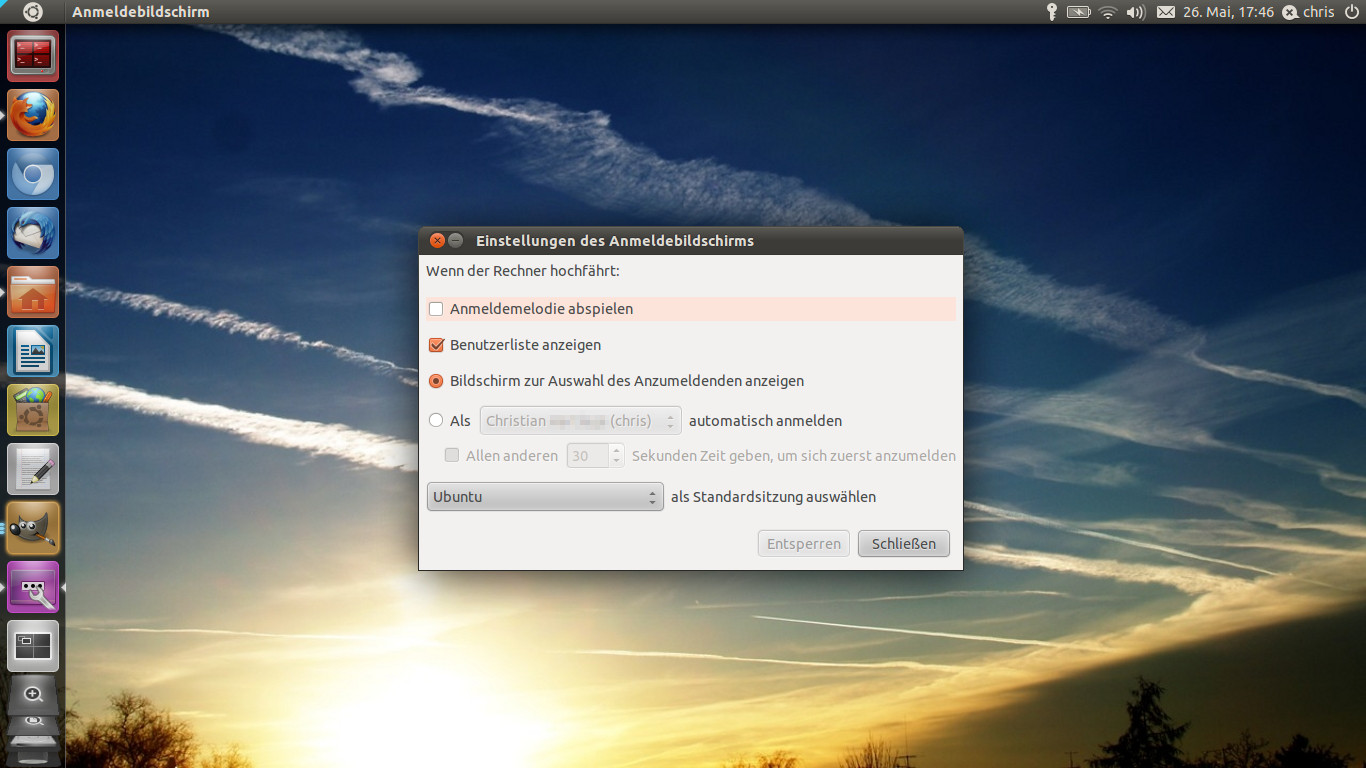 |
| gdmsetup in Unity | Optionen von gdmsetup |
 |
 |
| gnome-session-properties in Unity | Das Häkchen entfernen |
Dort nach "GNOME Login Sound" suchen und den Haken entfernen.
schon kann man Ubuntu starten ohne von der Startmelodie begrüßt zu werden.
PS Trotz aller Nervigkeit gefällt mir der Login Sound von Ubuntu beser als der von Windows ;)
Donnerstag, 19. Mai 2011
4 verschiedene Wallpaper in Ubuntu 11.04 mit Compiz
Die willst für jede der 4 Arbeitsflächen in Ubuntu 11.04 ein eigenes Hintergrundbild?
Wie das geht zeige ich hier in einem Screencast:
Die Befehle, die ich benutze:
Dann startet man den gconf-editor und entfernt das Häkchen unter apps>nautilus>preferences>show_desktop .
Eure 4 Workspaces sollten jetzt die verschiedenen Wallpaper anzeigen.
Wenn es, wie bei mir im Video auch, zu Darstellungsfehlern in Unity, z.B. in der Menüleiste kommt, einfach ab- und wieder anmelden.
Wie das geht zeige ich hier in einem Screencast:
Die Befehle, die ich benutze:
sagi compizconfig-settings-manager // Installiert den Einstellungs-Manager von Compiz

ccsm // Startet  den Einstellungs-Manager

gconf-editor // Started das Gnome Konfigurations-Programm
Dann startet man den gconf-editor und entfernt das Häkchen unter apps>nautilus>preferences>show_desktop .
Eure 4 Workspaces sollten jetzt die verschiedenen Wallpaper anzeigen.
Wenn es, wie bei mir im Video auch, zu Darstellungsfehlern in Unity, z.B. in der Menüleiste kommt, einfach ab- und wieder anmelden.
Sonntag, 15. Mai 2011
Sudo apt-get install mit sagi ersetzen
Wenn man Ubuntu schon etwas länger benutzt wird man feststellen, dass die Installation von Programmen per Terminal eigentlich sehr einfach und praktisch ist.
Doch dem Abhilfe zu verschaffen ist wirklich einfach. Man lädt sich dieses Skript herunter. Dann öffnet man ein Terminal und verschiebt das Skript in den persönliche Ordner und macht es unsichtbar.
 Ich gehe davon aus das sich das heruntergeladene Skript im standardmäßigen Downloadsordner befindet. Dann fügt man der Datei .bashrc aus dem persönlichen Ordner folgende Zeile ans Ende hinzu:
Hier ist der Originalbeitrag auf englisch:
http://ubuntuforums.org/showthread.php?t=392508
sudo apt-get install $PAKETNAMEDoch dem Abhilfe zu verschaffen ist wirklich einfach. Man lädt sich dieses Skript herunter. Dann öffnet man ein Terminal und verschiebt das Skript in den persönliche Ordner und macht es unsichtbar.
mv ~/Downloads/pastie-1907126.sh ~/.sagi Ich gehe davon aus das sich das heruntergeladene Skript im standardmäßigen Downloadsordner befindet. Dann fügt man der Datei .bashrc aus dem persönlichen Ordner folgende Zeile ans Ende hinzu:
source ~/.sagigedit ~/.bashrcHier ist der Originalbeitrag auf englisch:
http://ubuntuforums.org/showthread.php?t=392508
Donnerstag, 5. Mai 2011
Ubuntu Natty Narwhal Installation - Mit Youtube und HTML5 !
Wenn man ein neues Betriebssystem wie Windows installiert verbringt man viel Zeit damit, einfach auf den Fortschrittsbalken zu gucken. "Da er hat sich bewegt - Nein doch nicht :( "
Nicht aber auf Ubuntu!
Ich verfasse diesen Artikel gerade auf meinem Acer ASPIRE 5742G - und zwar während Ubuntu 11.04 installiert! Da aber auch die Installation von Ubuntu halt ihre Zeit braucht wollte ich mal schnell meine Homepage checken und -
- wurde ziemlich überrascht als ich ohne Probleme das Family Guy Dubstep Video anschauen konnte, das ich letzte Woche hochgeladen habe. Dabei habe ich nicht einmal den Adobe Flash Player installiert! Sieht so aus als unterstütze Ubuntu mit dem mitgelieferten Firefox 4 HTML5 Videos out of the box.
Hut ab Canoncial und an die Ubuntu Community! Und Dankeschön an Youtube, dafür dass ihr eingebette Videos auch in HTML5 unterstützt!
Nicht aber auf Ubuntu!
 |
| Youtube-Videos während der Installation von Ubuntu angucken! |
- wurde ziemlich überrascht als ich ohne Probleme das Family Guy Dubstep Video anschauen konnte, das ich letzte Woche hochgeladen habe. Dabei habe ich nicht einmal den Adobe Flash Player installiert! Sieht so aus als unterstütze Ubuntu mit dem mitgelieferten Firefox 4 HTML5 Videos out of the box.
Hut ab Canoncial und an die Ubuntu Community! Und Dankeschön an Youtube, dafür dass ihr eingebette Videos auch in HTML5 unterstützt!
Freitag, 1. April 2011
Minecraft auf Linux Ubuntu installieren
Minecraft ist eines der Spiele, das man dank Java nativ auf Linux spielen kann. Das kleine Video zeigt euch wie man das richtige Java-Version installiert um Minecraft auf Linux spielen zu können.
Im Video sieht das Gameplay ein wenig ruckelig aus, ist es aber nicht. Das Spiel an sich läuft super flüssig!.
Hier noch einmal die benötigten Befehle aufgelistet und erklärt.
Der letzte Befehl kann wichtig sein, wenn man neben sun-java6 noch das openjdk-java6 installiert hat. Minecraft läuft nach meinen Erfahrungen besser mit der Version von SUN.
Im Video sieht das Gameplay ein wenig ruckelig aus, ist es aber nicht. Das Spiel an sich läuft super flüssig!.
Hier noch einmal die benötigten Befehle aufgelistet und erklärt.
sudo apt-get install sun-java6-jdk → Installiert das Java Development Kit, das benötigte Programmbibliotheken mitbringt.upgrade-java-alternatives -l → Zeigt die installierten Java Versionen an. upgrade-java-alternatives -s java-6-sun → Legt das Java von SUN als standard fest.Der letzte Befehl kann wichtig sein, wenn man neben sun-java6 noch das openjdk-java6 installiert hat. Minecraft läuft nach meinen Erfahrungen besser mit der Version von SUN.
Mittwoch, 30. März 2011
Spielen unter Linux
Das erste, was ich gefragt werde, wenn ich jemandem empfehle Ubuntu zu installieren ist meistens:
Die klare Antwort ist Jein. Es gibt natürlich Spiele die auch, oder sogar exklusiv für Linux entwickelt werden. Doch machen wir uns nichts vor, gute Linux-Spiele sind rar gesät.
(Vielleicht bringt das "project bossanova" ja ein bisschen Schwung in den Linux-Spiele-Sektor)
Flash-Games laufen unter Linux, sofern Flash funktioniert ;)
Jetzt aber zu dem interessanten Teil: Windows Spiele funktionieren unter Linux!
Wieso ich mich traue, das zu sagen? Weil ich noch (fast) jedes Spiel mit wine auf Ubuntu zum Laufen kriegen konnte. Und darauf möchte ich in nächster Zeit gerne etwas öfter eingehen, weil wenn ich mich so umhöre, ist die Angst davor, sein Lieblingsspiel nicht mehr spielen zu können, das häufigste Argument gegen Ubuntu.
Und um zu zeigen, wie einfach Windows Spiele manchmal auf Linux laufen, hier ein kleines Video indem ich Warcraft III mittels wine auf Ubuntu starte.
Das ist aber doch eher eine Seltenheit, dass das so einfach klappt. Die meisten modernen Spiele kriegt man nur unter Umständen zum Laufen.
Kann ich mit Linux denn auch meine ganzen Games spielen?
 | |
| Bejeweled läuft auch mit Linux! |
(Vielleicht bringt das "project bossanova" ja ein bisschen Schwung in den Linux-Spiele-Sektor)
Flash-Games laufen unter Linux, sofern Flash funktioniert ;)
Jetzt aber zu dem interessanten Teil: Windows Spiele funktionieren unter Linux!
Wieso ich mich traue, das zu sagen? Weil ich noch (fast) jedes Spiel mit wine auf Ubuntu zum Laufen kriegen konnte. Und darauf möchte ich in nächster Zeit gerne etwas öfter eingehen, weil wenn ich mich so umhöre, ist die Angst davor, sein Lieblingsspiel nicht mehr spielen zu können, das häufigste Argument gegen Ubuntu.
Und um zu zeigen, wie einfach Windows Spiele manchmal auf Linux laufen, hier ein kleines Video indem ich Warcraft III mittels wine auf Ubuntu starte.
Das ist aber doch eher eine Seltenheit, dass das so einfach klappt. Die meisten modernen Spiele kriegt man nur unter Umständen zum Laufen.
Montag, 28. März 2011
Firefox 4 ganz einfach in Ubuntu installieren

If you are not from Germany, you may be interested in the english version of this tutorial.
Öffne ein Terminal deiner Wahl, kopiere den gesamten nachfolgenden Code:
sudo add-apt-repository ppa:mozillateam/firefox-stable && sudo apt-get update && sudo apt-get upgradefüg ihn ins Terminal ein und drück Enter! Dieses kleine Code-Schnippselchen wird deinen Firefox in Ubuntu auf die aktuelle Version 4 upgraden.
Wie genau das geht, seht ihr hier
sudo = super user do: sagt Ubuntu, dass der nächste Befehl mit Administrator-Rechten ausgeführt werden soll.add-apt-repository ppa:mozillateam/firefox-stable = Fügt das Firefox/Stable PPA des Mozillateams deiner sources.list hinzu&& = Bedeutet das noch ein Befehl augeführt werden soll, wenn der vorhergehende erfolgreich war.apt-get update = Lässt Ubuntu die Paketquellen abfragen und auffrischenapt-get upgrade = Dadurch werden alle installierten Programme aktualisiertSonntag, 27. März 2011
Ubuntu als Proxy Server mit squid // Internetzensur an Schulen umgehen
Kennt ihr das?
Ihr seid in der Schule/Uni/Arbeit/woauchimmeraußerhaltzuhause und wollt schnell mal die Seite XY (z.B. gulli.com) checken. Und dann taucht sie auf, die Zensurseite.
Weil das an unserer Schule wirklich sehr exzessiv praktiziert wird, wollte ich mal probieren, ob ich meinen Ubuntu-PC nicht als Proxy einrichten kann, um diese Sperre so zu umgehen.
Nach ein bisschen googlen bin ich dann auf squid und polipo gestoßen, habe mich aber für squid entschieden, weil die Wikipedia-Seite zu squid länger ist und ich das Tintenfisch-Maskottchen cool finde (no shit).
Es hat geklappt!!
Siehe Screenshot vom Remote-PC mit Windows 7 und Firefox:
Wenn das morgen wirklich die Zensurmaßnahmen der Schule aushebelt, dann poste ich mein Tutorial dazu :)

Ihr seid in der Schule/Uni/Arbeit/woauchimmeraußerhaltzuhause und wollt schnell mal die Seite XY (z.B. gulli.com) checken. Und dann taucht sie auf, die Zensurseite.
"Der Zugriff auf die Seite http://www.gulli.com mit folgender Begründung verweigert:
Extremist Content, Illegal or Unethical, Verbreitung von Weltübernahmemodellen, etc
Bei Fragen oder Beschwerden wenden Sie sich bitte an zensor@Schule/Uni/Arbeitgeber.de"
Weil das an unserer Schule wirklich sehr exzessiv praktiziert wird, wollte ich mal probieren, ob ich meinen Ubuntu-PC nicht als Proxy einrichten kann, um diese Sperre so zu umgehen.
Nach ein bisschen googlen bin ich dann auf squid und polipo gestoßen, habe mich aber für squid entschieden, weil die Wikipedia-Seite zu squid länger ist und ich das Tintenfisch-Maskottchen cool finde (no shit).
Es hat geklappt!!
Siehe Screenshot vom Remote-PC mit Windows 7 und Firefox:
Wenn das morgen wirklich die Zensurmaßnahmen der Schule aushebelt, dann poste ich mein Tutorial dazu :)
 |
| Das Setup zum Screenshot |

Mittwoch, 23. März 2011
Wiimote per Bluetooth mit Ubuntu verbinden
Soo, heute möchte ich meinen Wiimote mit meinem Ubuntu-Laptop verbinden. Ich habe mir extra dafür diesen Bluetooth-Dongle gekauft.
 Der Bluetooth-Stick kam heute nach 2 Tagen per Brief an und ich finde das Teil wirklich billig.
Ob es auch seinen Dienst tut, werden wir ja gleich sehen.
Als erstes sollte man seinen USB-Stick in den Rechner stecken und gucken ob dieser den auch erkennt. Dazu eignet sich z.B. der Befehl
In meinem Fall kommt folgendes als Ausgabe:
Gibt der Befehl nichts aus, wird euer USB-Stick wahrscheinlich nicht als Bluetooth-Stick erkannt. Um das zu überprüfen kann man jeweils vor und nach dem Einstecken des USB-Sticks einfach den Befehl
 Funktioniert jedoch alles soweit, dann geht es mit der Installation der benötigten Pakete weiter. Welche denn wären: bluez-utils, libopenobex1, wminput und wmgui
Nach deren Installation:

Ob es auch seinen Dienst tut, werden wir ja gleich sehen.
Als erstes sollte man seinen USB-Stick in den Rechner stecken und gucken ob dieser den auch erkennt. Dazu eignet sich z.B. der Befehl
lsusb | grep BluetoothIn meinem Fall kommt folgendes als Ausgabe:
chris@chris-laptop:~$ lsusb | grep Bluetooth
Bus 002 Device 008: ID 0a12:0001 Cambridge Silicon Radio, Ltd Bluetooth Dongle (HCI mode)
Gibt der Befehl nichts aus, wird euer USB-Stick wahrscheinlich nicht als Bluetooth-Stick erkannt. Um das zu überprüfen kann man jeweils vor und nach dem Einstecken des USB-Sticks einfach den Befehl
lsusb ausführen und die Ausgaben vergleichen. Verändert sich nichts, erkennt der Computer den USB-Stick überhaupt nicht. Funktioniert jedoch alles soweit, dann geht es mit der Installation der benötigten Pakete weiter. Welche denn wären: bluez-utils, libopenobex1, wminput und wmgui
Nach deren Installation:
sudo apt-get install bluez-utils libopenobex1 wmgui wminputsudo /etc/init.d/bluetooth restartsudo modprobe uinputsudo su
echo "uinput" >> /etc/modules Dienstag, 22. März 2011
DCP J315W unter Ubuntu
Ich habe mir letztens den WiFi-Drucker DCP-J315W von Brother zugelegt. Hauptsächlich aus dem Grund, weil ich von allen Geräten im Haus zentral und kabellos Drucken wollte. Die Treiberinstallation unter Windows lief super, nur unter Linux war es ein klein wenig holprig.
 Den Drucker betreibt man am einfachsten mit CUPS. Cups kommt standardmäßig bei Ubuntu mit, wer dieses Drucksystem aber noch nicht installiert hat, macht dies einfach mit dem Befehl
Brother bietet zwei *.deb Pakete zur Installation des Druckers an, beide benötigt man. Den LPR-Treiber (Link) und den Cupswrapper (Link) zum integrieren des LPR-Treibers in CUPS. Der Einfachheit halber gehe ich davon aus, dass der Treiber in den Download-Ordner innerhalb eures persönlichen Ordners geladen wurde.
Vor der Installation muss man CUPS in dem in Ubuntu integrierten Sicherheitsframework AppArmor "freischalten", sofern noch nicht geschehen. Das macht man mit dem Befehl
Außerdem muss man noch die drei Ordner /var/spool/lpd/ /var/spool/lpd/dcpj315w und /usr/share/cups/model erstellen
Nun installiert man zuerst den LPR-Treiber mit dem Befehl
und den Cupswrapper mit dem Befehl
Über das CUPS-Webinterface http://localhost:631/printers sollte man den automatisch eingerichteten Drucker namens DCPJ315W entfernen da dieser für eine USB-Verbindung eingestellt ist und nicht als W-LAN-Drucker funktionieren wird. "Administration->Delete Printer" und dann Benutzername und Passwort eingeben.
Über den Reiter "Administration" und dann "Add Printer" kann man den DCP-J315 hinzufügen. Der Rest erklärt sich eigentlich von selbst:


sudo apt-get install cupsBrother bietet zwei *.deb Pakete zur Installation des Druckers an, beide benötigt man. Den LPR-Treiber (Link) und den Cupswrapper (Link) zum integrieren des LPR-Treibers in CUPS. Der Einfachheit halber gehe ich davon aus, dass der Treiber in den Download-Ordner innerhalb eures persönlichen Ordners geladen wurde.
Vor der Installation muss man CUPS in dem in Ubuntu integrierten Sicherheitsframework AppArmor "freischalten", sofern noch nicht geschehen. Das macht man mit dem Befehl
sudo aa-complain cupsdAußerdem muss man noch die drei Ordner /var/spool/lpd/ /var/spool/lpd/dcpj315w und /usr/share/cups/model erstellen
sudo mkdir /var/spool/lpd /var/spool/lpd/dcpj315w /usr/share/cups/modelNun installiert man zuerst den LPR-Treiber mit dem Befehl
cd /home/*dein Benutzername*/Downloads  //Wechsel in  Downloadordner
sudo dpkg -i --force-all dcpj315wlpr-1.1.1-1.i386.deb
und den Cupswrapper mit dem Befehl
sudo dpkg -i --force-all dcpj315wcupswrapper-1.1.1-1.i386.debÜber das CUPS-Webinterface http://localhost:631/printers sollte man den automatisch eingerichteten Drucker namens DCPJ315W entfernen da dieser für eine USB-Verbindung eingestellt ist und nicht als W-LAN-Drucker funktionieren wird. "Administration->Delete Printer" und dann Benutzername und Passwort eingeben.
Über den Reiter "Administration" und dann "Add Printer" kann man den DCP-J315 hinzufügen. Der Rest erklärt sich eigentlich von selbst:


Montag, 21. März 2011
MediaTomb Webinterface disabled
Ich habe eben den UPnP-Server MediaTomb auf meinem Ubuntu Laptop installiert. Als ich diesen dann konfigurieren wollte bin ich auf folgendes Problem gestoßen.
Nach Klicken auf "Anwendungen->Multimedia->MediaTomb" öffnete sich in einem Browser-Fenster lediglich die Meldung
Dann in der Zeile 7 den Wert von <ui enabled="no" [...]> auf <ui enabled="yes" [...]> ändern.
Passwortschutz für das Webinterface aktiviert man, indem man in Zeile 8 <accounts enabled="no" [...]> auf <accounts enabled="yes" [...]> ändert.
Den Standard-Account namens "mediatomb" mit dem Standard-Passwort "mediatomb" kann man in Zeile 9 ändern.

Nachdem man die Config-Datei nach seinen Wünschen verändert hat, muss man den Server neustarten, damit die Änderungen angewendet werden; z.B. per:
Nach Klicken auf "Anwendungen->Multimedia->MediaTomb" öffnete sich in einem Browser-Fenster lediglich die Meldung
MediaTomb UI is disabled. Check your configuration.
Damit man auf das Webinterface zugreifen und den MediaTomb-Server konfigurieren kann muss man zuerst die Config-Datei unter "/etc/mediatomb/config.xml" anpassen, zum Beispiel per
sudo gedit /etc/mediatomb/config.xmlDann in der Zeile 7 den Wert von <ui enabled="no" [...]> auf <ui enabled="yes" [...]> ändern.
Passwortschutz für das Webinterface aktiviert man, indem man in Zeile 8 <accounts enabled="no" [...]> auf <accounts enabled="yes" [...]> ändert.
Den Standard-Account namens "mediatomb" mit dem Standard-Passwort "mediatomb" kann man in Zeile 9 ändern.

Nachdem man die Config-Datei nach seinen Wünschen verändert hat, muss man den Server neustarten, damit die Änderungen angewendet werden; z.B. per:
sudo /etc/init.d/mediatomb restart
Abonnieren
Posts (Atom)
